Inloggen
Via https://zorgbeeld.nza.nl kunt u inloggen op het Zorgbeeldportaal. Wij adviseren om de webbrowser Google Chrome te gebruiken. Om te kunnen inloggen op Zorgbeeldportaal heeft u ook de Google Authenticator nodig.


Voor het eerst inloggen
U heeft een e-mail ontvangen met de inloginstructie.
Als u voor de eerste keer inlogt in het Zorgbeeldportaal, klikt u op 'Wachtwoord vergeten' om uw account te activeren. U vult uw gebruikersnaam en e-mailadres in en klikt op de knop verstuur. In de meeste gevallen is uw gebruikersnaam gelijk aan het opgegeven e-mailadres.
Als u op de knop verstuur heeft geklikt krijgt u van ons een e-mail met daarin een link om een nieuw wachtwoord aan te maken. Voor het instellen van uw wachtwoord is het belangrijk dat deze voldoet aan het wachtwoordbeleid.
-
Het wachtwoord moet minimaal 10 karakters bevatten.
-
Het wachtwoord moet minimaal uit één hoofdletter bestaan.
-
Het wachtwoord moet minimaal uit één leesteken (~!@#$%^&*()-_=+[{]}\|;:'"<,>./?) bestaan.
-
Het wachtwoord moet minimaal uit één cijfer bestaan.

Nadat u de gebruikersnaam en het wachtwoord heeft ingevoerd, klikt u op de knop [Inloggen]. U krijgt een pop-up te zien met een QR-code die u met de Google Authenticator app moet inscannen. Daarna kunt u de 6-cijferige gegenereerde code uit de Google Authenticator app invoeren om in te loggen.
Hoe werkt de Google Authenticator?
1. Installeer de Google Authenticator app op uw telefoon. Deze app kunt u via de gangbare appstores installeren voor zowel Android als iOS. U herkent de app aan het onderstaande icoon.
2. Start de app en klik op het + teken rechts onderin.

3. U kiest voor de optie 'QR-code scannen'. Scan vervolgens met uw telefoon de QR-code op het scherm van uw computer van Zorgbeeld.
4. U ziet op uw telefoon het Authenticatorscherm waar de 6-cijferige code staat. Deze code wordt om de 30 seconden ververst. Als de code rood knippert heeft u nog maar een paar seconden om deze code te gebruiken. Daarna verschijnt automatisch een nieuwe blauwe code die u kunt gebruiken.
5. Toets de code in op uw scherm bij Zorgbeeld.
Lukt het niet om in te loggen, neem dan contact op met ons Informatie- en Contactcentrum via WhatsApp op het telefoonnummer 088 – 7708 770.
Ik wil een andere telefoon koppelen. Hoe ontvang ik een nieuwe QR-code?
Wij kunnen de authenticator voor u resetten zodat u een nieuwe QR-code ontvangt. We hebben daarvoor het e-mailadres nodig waarmee u inlogt. Neem contact op met ons Informatie- en Contactcentrum via WhatsApp op het telefoonnummer 088 – 7708 770. Let op: u kunt maar één telefoon koppelen aan het Zorgbeeldportaal om mee in te loggen.
Hoe kan ik een nieuw wachtwoord opvragen?
Om uw wachtwoord te wijzigen, klikt u op 'Wachtwoord vergeten' op de inlogpagina van het portaal. U vult uw gebruikersnaam (gelijk aan het opgegeven e-mailadres) en e-mailadres in en klikt op de knop 'Verstuur'. U krijgt dan van ons een e-mail met daarin een link om een nieuw wachtwoord aan te maken. Voor het instellen van uw wachtwoord is het belangrijk dat deze voldoet aan het wachtwoordbeleid.
-
Het wachtwoord moet minimaal 10 karakters bevatten.
-
Het wachtwoord moet minimaal uit één hoofdletter bestaan.
-
Het wachtwoord moet minimaal uit één leesteken (~!@#$%^&*()-_=+[{]}\|;:'"<,>./?) bestaan.
-
Het wachtwoord moet minimaal uit één cijfer bestaan.
Wilt u het e-mailadres wijzigen? Stuur dan een e-mail naar info@nza.nl. U krijgt een bevestiging als de wijziging is verwerkt.
Aanpassen eigen account
Via 'Accountbeheer' kunt u op het tabblad 'Eigen account' uw naam en e-mailadres aanpassen. Let op: met het wijzigen van het e-mailadres wijzigt u niet uw gebruikersnaam. De gebruikersnaam zal dus (in de meeste gevallen) het eerder opgegeven e-mailadres blijven. Indien u ook uw gebruikersnaam wilt wijzigen, kunt u een e-mail sturen naar info@nza.nl.
Ook kunt u onder 'Accountbeheer' uw eigen account deactiveren. Dit doet u door het vinkje onder 'Actief' uit te vinken. LET OP: als u dit vinkje uitzet, dan kunt u na het uitloggen geen gebruik meer maken van uw account.
Inzien/aanpassen accounts van collega's en aanmaken nieuw account
Op het tabblad 'Collega accounts' kunt u zien welke collega's binnen uw organisatie een account hebben. Via de knop 'Bewerken' kunt u de naam en het e-mailadres van een collega aanpassen, en kunt u ondernemingen toevoegen en weghalen waarvoor deze persoon gegevens kan aanleveren.
Het is niet de bedoeling om via 'Bewerken' een bestaand account om te zetten naar de naam van iemand anders. Een nieuw account aanmaken doet u via de knop 'Nieuw'.
Via de knop 'Nieuw' kunt u een nieuw account aanmaken voor een collega die nog geen account heeft. U geeft aan wat de naam is, en het e-mailadres, en u voegt de onderneming toe waarvoor deze persoon gegevens gaat aanleveren. Nadat u op 'Opslaan' heeft geklikt, krijgt uw collega automatisch een e-mail vanuit het Zorgbeeldportaal met instructies voor het inloggen.
Let op: als u een vestiging wilt toevoegen, dan kunt u een e-mail sturen naar info@nza.nl. Vermeld in deze e-mail de naam en het KVK-nummer van de onderneming waaraan u een vestiging wilt toevoegen. Van de toe te voegen vestiging vermeldt u de naam, adresgegevens, KVK-vestigingsnummer en AGB-code.
Gegevens aanleveren als zelfstandig behandelcentrum
Wat ziet u als u bent ingelogd?
Als u bent ingelogd ziet u de volgende tegel:

Ziet u geen tegel staan, neem dan contact op met ons Informatie- en contactcentrum via WhatsApp op het telefoonnummer 088 – 7708 770, of kijk op onze contactpagina voor verdere contactgegevens.
Invoeren wachttijden medisch-specialistische zorg
Wanneer u op de tegel 'Wachttijden medisch-specialistische zorg' klikt verschijnt onderstaand scherm:

Hier kunt u de wachttijden:
Handmatig invoeren wachttijden msz
Klik op 'bewerken/bevestigen'. U krijgt dan de volgende opties:

Selecteer eenmalig per vestiging de zorg die uw instelling levert via de knop 'toevoegen'. U krijgt dan een selectiescherm te zien met alle vormen van zorg waarvoor wachttijden aangeleverd moeten worden:

U kunt in deze lijst filteren op vestiging, KvK-vestigingsnummer, behandeling en type behandeling (behandeling, diagnostiek of polikliniekbezoek). Selecteer de juiste regels met behulp van de knoppen 'alles selecteren' of 'alles deselecteren', of klik op de relevante regels. Bevestig uw selectie door op 'toevoegen' te klikken. Het selectiescherm sluit en u keert terug naar het invoerscherm:

U kunt nu per regel de wachttijd handmatig invoeren.
Heeft u onvoldoende waarnemingen per wachttijd vink dan 'Onvoldoende waarnemingen' aan voor het type zorg dat u levert.
Heeft een bepaalde zorgsoort wel toegevoegd maar wilt u deze handmatig verwijderen? Klik dan op prullenbak-icoon om de regel te verwijderen.
Kloppen de gegevens? Klik bovenin op 'Opslaan' om de gegevens op te slaan.
Wachttijden door middel van een Excelbestand importeren
Klik op de knop Importeren. Er opent een pop-upscherm 'Importeren wachttijden', waar u drie stappen kunt doorlopen.
Stap 1 en 2
Heeft u op een eerder moment al wachttijden aangeleverd onder 'Wachttijden medisch-specialistische zorg'? U kunt hier het import bestand exporteren met uw huidige invoer. Pas uw gegevens aan en sla uw wijzigingen op. Indien u al een import bestand heeft, kunt u verder gaan naar stap 3.

Stap 3
Klik op Bladeren om het importbestand te uploaden. Nadat u het bestand heeft geüpload klikt u op 'doorgaan'.

U krijgt een overzicht te zien van de aangeleverde wachttijden. Kloppen de gegevens? Bevestig dan de aanlevering door op 'Opslaan' te klikken.

Aanleveren van wachttijden via een API
Deze webservice maakt gebruik van de techniek REST. Het webadres is: https://zorgbeeld.nza.nl/rest-doc/WaitingTime_POST. Een sessie-ID vindt plaats op basis van 1) een geldige Web Service API sleutel 2) gebruikersnaam en wachtwoord.
1. Web Service API sleutel (GUID)
Een bestaande gebruiker kan de API sleutel (GUID) ophalen in het Zorgbeeldportaal, via API instellingen:

2. Gebruikersnaam en wachtwoord
Naast de GUID moet u gebruikmaken van een gebruikersnaam en wachtwoord van een van de bestaande gebruikers. Let daarbij op dat u de gebruikersnaam in kleine letters opgeeft.
Model:
{
"_GUID": "string",
"TL_POSTs": [
{
"KVKVestigingsNummer": "string",
"NummerBehandeling": "string",
"Wachttijd": "string",
"OnvoldoendeWaarnemingen": "string"
}
]
}
Velden:
|
Gegeven
|
Type
|
Beschrijving
|
|
KVKVestigingsNummer
|
String
|
Door zorgaanbieder opgegeven (in het Handelsregister geregistreerde) vestigingsnummer
|
|
NummerBehandeling
|
String
|
Volgnummer van de zorg zoals opgenomen in Bijlage 1 bij de van kracht zijnde Nadere regel 'Regeling Aanleveren wachttijden medisch specialistische zorg'
|
|
Wachttijd
|
String
|
Wachttijd voor het type zorg, uitgedrukt in kalenderdagen, berekend volgens de methode zoals opgenomen in van kracht zijnde Nadere regel 'Regeling Aanleveren wachttijden medisch specialistische zorg'. Let op: - Een opgegeven wachttijd van 0 betekent dat er een rekenkundige wachttijd van 0 dagen wordt geregistreerd. Dit houdt dus in dat de patiënt binnen 1 dag terecht kan. - Regels die zijn opgeslagen in het Zorgbeeldportaal maar waarvoor geen wachttijd is ingevuld (veld is dus leeg) en waarbij de 'Onvoldoende waarnemingen' gelijk zijn aan 'Nee', worden verwijderd uit het Zorgbeeldportaal. - Regels die zijn opgeslagen in het Zorgbeeldportaal maar ontbreken, worden met de huidige waarde opnieuw opgeslagen
|
|
OnvoldoendeWaarnemingen
|
String
|
Geeft aan of een zorgaanbieder voor een type zorg niet voldoende waarnemingen heeft om een wachttijd te kunnen berekenen. (Ja = er zijn onvoldoende waarnemingen, Nee = er zijn voldoende waarnemingen en er wordt een wachttijd opgegeven) Let op: - Onvoldoende waarnemingen moeten worden opgegeven als "ja" of "nee". - Wanneer het veld als leeg wordt opgevoerd wordt deze automatisch op "nee" gezet.
|
De service is gebouwd op het verwerken van gegevens. Hierbij kunnen fouten optreden. Communicatie over deze fouten gebeurt op een gestructureerde manier via een response code. Een response code kan zowel positief als negatief zijn. In het geval van een foutcode: meestal zal een meer informatieve beschrijving worden toegevoegd. Let erop dat alleen op het eerste ontbrekende of onjuiste gegeven een foutcode zal triggeren. Het is mogelijk dat meerdere gegevens ontbreken of onjuist zijn. In dat geval zal dus alleen de eerste worden getoond.
Exporteren van gegevens naar een Excel-bestand
Gegevens exporteren is mogelijk. Indien u de wachttijden wilt downloaden klikt u op de knop 'Exporteren'.

Levert u op dit moment geen zorg die wordt uitgevraagd?
Als u geen zorg levert die is opgenomen in bijlage 1 van de Regeling Aanleveren wachttijden medisch-specialistische zorg (NR/REG-2315) kunt u dit aangeven via 'Ondernemingsgegevens wijzigen' in het menu rechtsboven. U kunt vervolgens onder de vraag 'Wachttijden MSZ: Levert u op dit moment zorg die wordt uitgevraagd?' kiezen voor 'Nee':

Gegevens aanleveren als dementienetwerk
Hieronder vindt u de invulinstructies voor het formulier wachttijden Case Management Dementie.
Bent u benieuwd waar uw gegevens voor gebruikt worden? Kijk op onze
vraag en antwoord
pagina.
Als u bent ingelogd ziet u de volgende tegel:

Via dit scherm levert u de wachttijdgegevens voor dementie aan.
Ziet u geen tegel staan, neem dan contact op met ons Informatie- en contactcentrum via Whatsapp op het telefoonnummer 088-770 8 770, of kijk op onze contactpagina voor verdere contactgegevens.
Wanneer u op deze tegel klikt verschijnt onderstaand scherm:

Invoeren wachttijden casemanagement dementie
Klik op 'bewerken/bevestigen'. U krijgt dan de volgende invulschermen. Vul hier de wachttijdgegevens in over uw dementienetwerk.

Invoeren zorgaanbieders in het dementienetwerk
Voor het invoeren van gegevens van zorgaanbieders die onder het netwerk vallen en casemanagement dementie leveren heeft u twee keuzes; handmatig of importeren via een Microsoft Excel-bestand.
Let wel, zorg ervoor dat alle zorgaanbieders zijn ingevoerd die onderdeel uitmaken van het netwerk en casemanagement dementie leveren, ongeacht of zij wachttijdgegevens hebben aangeleverd.
Handmatig invoeren van gegevens zorgaanbieders
U kunt handmatig zorgaanbieders toevoegen met de knop 'toevoegen'. U krijgt vervolgens twee witregels te zien en een keuze optie. Hierin kunt u de volgende gegevens aanleveren:
-
Naam zorgaanbieder
-
AGB-code zorgaanbieder
Aangeven of de zorgaanbieder de gegevens heeft aangeleverd.
Dit proces kan herhaald worden voor andere zorgaanbieders.

Importeren van gegevens zorgaanbieders
U kunt de gegevens van zorgaanbieders ook makkelijk importeren. Druk hiervoor op de knop 'importeren'. U krijgt dan het volgende pop-upscherm te zien. Hierin staan drie stappen beschreven.

Stap 1 en 2
Heeft u op een eerder moment al gegevens over zorgaanbieders aangeleverd onder 'Wachttijden Casemanagement Dementie'? Dan kunt u eerst het importbestand exporteren met uw huidige invoer. Pas uw gegevens aan en sla uw wijzigingen op.
Indien u een geheel nieuw importbestand heeft, kunt u verder gaan naar stap 3.
Stap 3
Klik op Bladeren om het importbestand te uploaden. Nadat u het bestand heeft geüpload klikt u op 'doorgaan'.
Let op!
De cel eigenschap van alle cellen moet van het type "tekst" zijn zoals hieronder is afgebeeld. Het Excel-bestand bestaat uit:

U krijgt vervolgens een overzicht te zien van de aangeleverde gegevens over de zorgaanbieders. Kloppen de gegevens? Bevestig dan de aanlevering door op 'Opslaan' te klikken.
Let op, nieuw toegevoegde zorgaanbieders wordt het veld aangeleverd standaard op 'ja' gezet. Pas dit veld aan als het geen onderdeel uitmaakt van de aanlevering.
Opslaan en afronden
Kloppen al uw gegevens? Druk dan op opslaan. U krijgt een pop-upscherm te zien met 'Weet u het zeker? Hiermee bevestigt u uw ingevoerde wachttijdinformatie.' Druk op opslaan om te bevestigen en druk op annuleren om te bewerken.

U krijgt nu een overzicht te zien met alle gegevens. Alle gegevens zijn opgeslagen en doorgegeven. U kunt nu uitloggen of de browser sluiten. Ziet u toch nog een fout, dan kunt u deze corrigeren door op 'bewerken/bevestigen' te drukken. U kunt dan de gegevens wijzigen en opnieuw opslaan.
De gegevens kunt u ook exporteren naar een Excel-bestand voor uw eigen administratie. Druk hiervoor op de knop 'Invoer exporteren'.
Vragen over dit document, inhoudelijke vragen of suggesties over het Zorgbeeldportaal? Bekijk de veelgestelde vragen (doorklikken naar vraag en antwoord wachttijden CMD) of kijk op onze contactpagina om contact met ons op te nemen.
Gegevens aanleveren als GGZ-aanbieder
Hieronder een korte instructie over hoe u door het formulier navigeert:
Het formulier bestaat uit 4 tabbladen.

Instructie 1. Begin bij 'Tabblad onderneming' en selecteer daarna handmatig het volgende tabblad.
Instructie 2. Bij Tabblad 'Vestiging' dubbelklikt u op de regel van de vestiging om deze te bewerken.
Instructie 3. Vul voor elke vestiging het Tabblad Aanmeldstop en (indien van toepassing) Tabblad Wachttijden in.
Instructie 4. Klik op de knop 'Indienen' om de gegevens bij ons aan te leveren.
Wat ziet u als u bent ingelogd als GGZ-aanbieder?
Als u bent ingelogd, ziet u de startpagina met de tegel Wachttijden GGZ. Ziet u geen tegel? Neem dan contact op met ons Informatie- en contactcentrum via WhatsApp op het telefoonnummer 088 – 770 8 770.
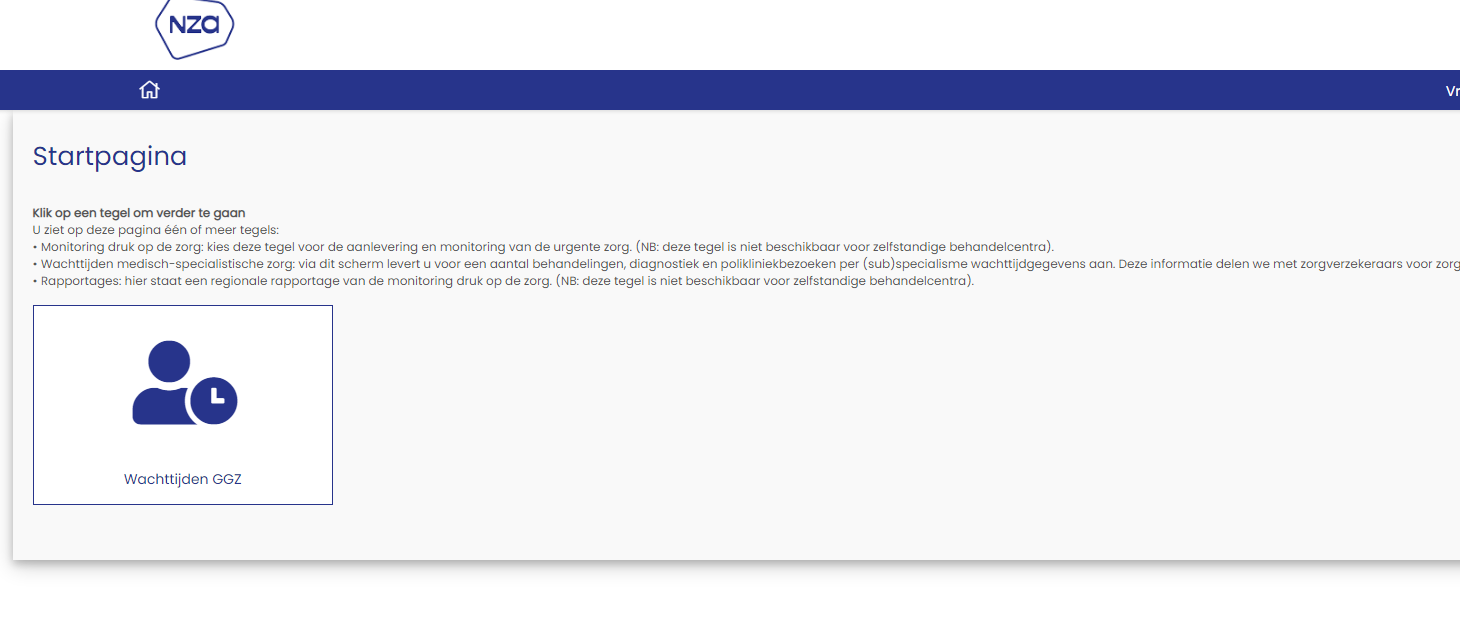
Invoeren wachttijden GGZ
Wanneer u klikt op de tegel 'Wachttijden GGZ' komt u uit op het tabblad actueel. Als u voor een maand nog gegevens moet aanleveren, ziet u voor de betreffende maand een regel. U kunt de wachttijden op 2 manieren invoeren:
-
Handmatig via 
-
Met een Excel via 
U kunt de gegevens van eerdere maanden terugvinden onder het tabblad Ingediend. U kunt deze gegevens niet meer aanpassen.
Handmatig invoeren wachttijden GGZ
Druk voor het handmatig invoeren van de wachttijden op de knop 'Wijzigen'.
Klik op het blauwe 'i'-icoontje om meer informatie te krijgen over de vraag of het invulveld.
Onderstaand vindt u per tabblad uitleg over het invullen van het formulier. Twijfelt u over hoe u een vraag in het formulier moet beantwoorden? Stuur ons een bericht via WhatsApp op 088 – 770 8 770. Wij helpen u graag op werkdagen tussen 9.00 en 13.00 uur.
1. Wachttijden GGZ - Tabblad Onderneming
Nadat u hebt geklikt op 'wijzigen' ziet u onderstaand scherm:
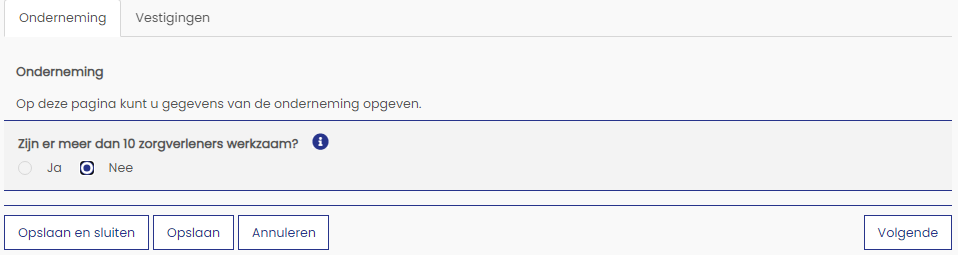
Als er minder dan 10 zorgverleners werkzaam zijn bij uw onderneming kiest u voor 'Nee' en klikt u op de knop 'Volgende'.
Actueel aantal wachtenden
Werken er meer dan 10 zorgverleners bij uw onderneming? Dan vult u hier het actueel aantal wachtenden in dat op dit moment bij uw onderneming op de wachtlijst staat. Maak hierbij onderscheid tussen mensen die wachten op het aanmeldgesprek en mensen die (na het aanmeldgesprek) wachten op de start van de behandeling. Actueel wachtenden kunnen per maand slechts bij één groep worden meegeteld: dus of bij de groep die wacht op het aanmeldgesprek of bij de groep die wacht op de start behandeling. Deze twee groepen bij elkaar opgeteld geeft het totaal actueel aantal wachtenden bij uw onderneming weer. Voorbeeld: Bij de groep die wacht op behandeling telt u dus niet de mensen mee die nog wachten op het aanmeldgesprek.
Maak daarnaast onderscheid tussen het aantal wachtenden dat binnen en buiten de treeknorm wacht. Het totaal actueel aantal wachtenden bij uw onderneming wordt dus verdeeld in vier subgroepen.
De treeknorm aanmeldwachttijd: 4 weken.
De treeknorm behandelwachttijd: 10 weken.
Zie voor meer informatie over de treeknorm artikel 7 en de toelichting op artikel 7 onze Transparantieregeling zorgaanbieders ggz – NR/REG-2219a.

|
Deze gegevens helpen om beleid aan te passen op de actuele wachttijdsituatie om te beoordelen of voldoende zorg is ingekocht en om de trend in de gaten te houden. Op deze manier kan, waar nodig, sneller ingegrepen worden bij stijgende aantallen wachtenden.
Meer weten? Ga naar onze pagina
Waarom moet ik wachttijden aanleveren?
|
Klik na het invullen op de knop 'Volgende' om naar het tabblad Vestigingen te gaan.
2. Wachttijden GGZ – Tabblad Vestigingen
Op het tabblad 'Vestigingen', ziet u uw vestiging(en) staan.

De wachttijdgegevens vult u voor elke vestiging afzonderlijk in. Dubbelklik op de regel om de gegevens voor de betreffende vestiging in te vullen. U kunt ook 1 keer op de regel klikken (de regel wordt dan lichtgrijs) en vervolgens klikken op de knop 'Bewerken'.
3. Vestiging – Tabblad Aanmeldstop
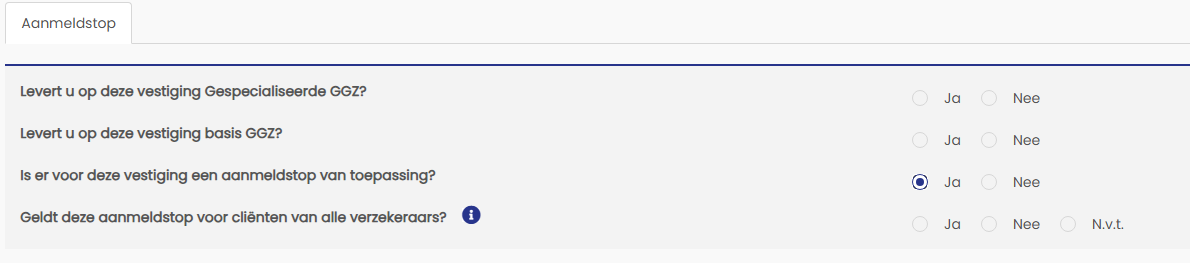
Beantwoord de vragen voor de vestiging die u heeft gekozen.
Als er sprake is van een aanmeldstop, krijgt u de vraag of de aanmeldstop voor cliënten van alle verzekeraars. Kies n.v.t. als u contractvrij werkt.
Als u ja of nee heeft geantwoord, voeg dan met het blauwe plusje de verzekeraars toe waarvoor de aanmeldstop geldt. Geef daarbij aan of de aanmeldstop geldt voor de Basis GGZ, Gespecialiseerde GGZ of voor beide zorgsoorten.

Heeft u geen volledige aanmeldstop? Klik dan op het tabblad 'Wachttijden', om de wachttijden in te vullen.

Heeft u een volledige aanmeldstop én werken er meer dan 10 zorgverleners bij uw onderneming? Klik dan op het Tabblad 'Wachttijden' om het retrospectief aantal wachtenden in te vullen. De 'Wachttijd (in weken)' hoeft u niet in te vullen bij een volledig aanmeldstop.
Heeft u een volledige aanmeldstop én werken er minder dan 10 zorgverleners bij uw onderneming? Klik dan op 'Opslaan en sluiten' om terug naar het Tabblad Vestigingen te gaan. Vul vervolgens indien van toepassing op dezelfde manier de wachttijden van de volgende vestigingen in. Ga vervolgens naar de stap 'Indienen' (scroll hiervoor naar beneden).
4. Vestiging – Tabblad Wachttijden
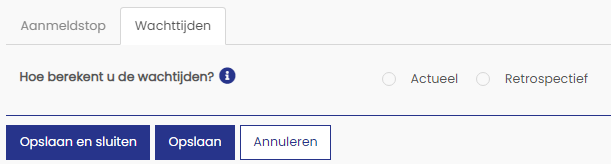
Geef op het tabblad wachttijden aan of u de wachttijd (in weken) actueel of retrospectief berekent.
Bij retrospectieve berekening neemt u de gemiddelde wachttijd van de cliënten die de afgelopen 2 maanden zijn ingestroomd voor een intake of behandeling.
Bij actuele berekening neemt u de derde beschikbare mogelijkheid in de agenda voor een intake.
Kolommen 'Wachttijd (in weken)'
Vul vervolgens de wachttijd in weken in voor de basis ggz en/of de verschillende hoofddiagnosegroepen (in het geval van gespecialiseerde ggz).

|
Deze gegevens worden gebruikt voor het maken van beleid, zodat op de juiste punten kan worden ingespeeld om de wachttijden effectief terug te dringen. Ook geven de wachttijden zorgvragers en verwijzers inzicht in waar de zorgvrager tijdig terecht kan voor passende zorg. Daarnaast kunnen zorgverzekeraars deze wachttijden gebruiken voor zorgbemiddeling.
Meer weten? Ga naar onze pagina
Waarom moet ik wachttijden aanleveren?
|
 Verwijder een regel als u zorg voor een bepaalde hoofddiagnosegroep niet levert.
Kolommen 'Aantal wachtenden aanmeldgesprek (retrospectief)' en 'Aantal wachtenden behandeling (retrospectief)'
Let op: Deze kolommen kunnen hoeft u alleen in te vullen als er bij de ondernemingen meer dan 10 zorgverleners werkzaam zijn.
Aantal wachtenden aanmeldgesprek (retrospectief): Vul hier het aantal cliënten in dat in de afgelopen 2 maanden voor een aanmeldgesprek is geweest. Maak ook hier weer onderscheid in binnen en buiten de treeknorm.
Aantal wachtenden behandeling (retrospectief): Vul hier het aantal cliënten in dat in de afgelopen 2 maanden in behandeling is genomen. Maak ook hier weer onderscheid in binnen en buiten de treeknorm.
|
Op basis van deze instroomcijfers kan beleid worden gevormd. Met dit beleid kan op de juiste punten worden ingespeeld om bijvoorbeeld de wachttijden effectief terug te dringen. Ook gebruiken zorgverzekeraars deze gegevens voor de zorginkoop.
Meer weten? Ga naar onze pagina
Waarom moet ik wachttijden aanleveren?
|
Klik nadat u alle velden heeft ingevuld op 'Opslaan en sluiten'. U keert nu terug naar het Tabblad Vestigingen. Indien u meer dan 1 vestiging heeft, vul dan voor elke vestiging het tabblad Aanmeldstop en Tabblad Wachttijden in. Ga daarna naar de volgende stap 'Indienen'.
Indienen
Heeft u de wachttijdgegevens voor alle vestigingen ingevoerd? Klik rechtsonder in uw scherm bij tabblad 'vestigingen' op de knop 'Indienen'. Controleer de gegevens goed, want na het indienen kunt u de gegevens niet meer aanpassen.

Importeren via een Excel
Naast handmatig invoeren, kunt u de wachttijd gegevens ook via een Excel importeren. We raden dit alleen aan als u voor veel vestigingen tegelijk wachttijden wilt aanleveren.
Klik op de knop Importeren. Er opent een pop-upscherm 'Importeren wachttijden', waar u drie stappen kunt doorlopen.
Stap 1 - Exporteren
Maak indien nodig een Excelformat aan met de knop:

Als u al handmatig gegevens had ingevuld, worden deze ingeladen in het bestand. Klik op de knop 'Stap 2' voor uitleg over het invullen van het bestand.
Stap 2 - Importeren
Vul het bestand in met de invulinstructies op uw scherm. In het bestand zijn 4 tabbladen die u moet invullen: 'GGZ onderneming', 'GGZ vestiging aanmeldstop', 'GGZ verzekeraar', 'GGZ vestiging wachttijden'.
Door in het scherm te klikken op de verschillende tabbladen, ziet u per tabblad welke gegevens u in welke kolom u van dat tabblad invult.

Sla het bestand vervolgens op. Klik op de knop 'Bladeren' om het importbestand vervolgens te uploaden. Nadat u het bestand heeft geüpload klikt u op 'Naar Stap 3'.
Stap 3 – Controleren
Alle gegevens uit het Excelbestand zijn ingeladen in het formulier. Controleer of uw gegevens kloppen. Indien nodig kiest u voor 'Terug' om een aangepast bestand te uploaden.
Klik op 'Indienen' als u klaar bent om de wachttijdgegevens aan te leveren. Let op: na het indienen kunt u de gegevens voor de betreffende maand niet meer aanpassen.

Vragen?
Heeft u inhoudelijke vragen over het aanleveren van gegevens? Bekijk dan de informatiepagina over Toegang tot zorg. Daar vindt u meer informatie en links naar vragen en antwoorden.
Heeft u daarna nog steeds vragen, of heeft u vragen over dit document of suggesties voor het Zorgbeeldportaal? Neem dan contact op met ons Informatie- en Contactcentrum door middel van een WhatsApp-bericht naar telefoonnummer 088-770 8770.